วันจันทร์ที่ 13 กุมภาพันธ์ พ.ศ. 2560

บทที่ 9 การรักษาความปลอดภัยของระบบ

 การรักษาความปลอดภัยของระบบ

แพล็ตฟอร์ม ( Platform ) หมายถึง สภาพแวดล้อมของระบบฮาร์ดแวร์และซอฟต์แวร์ที่มีความเข้ากันได้ และสามารถทำงานร่วมกันได้

การรักษาความปลอดภัยบนวินโดวส์แพล็ตฟอร์ม
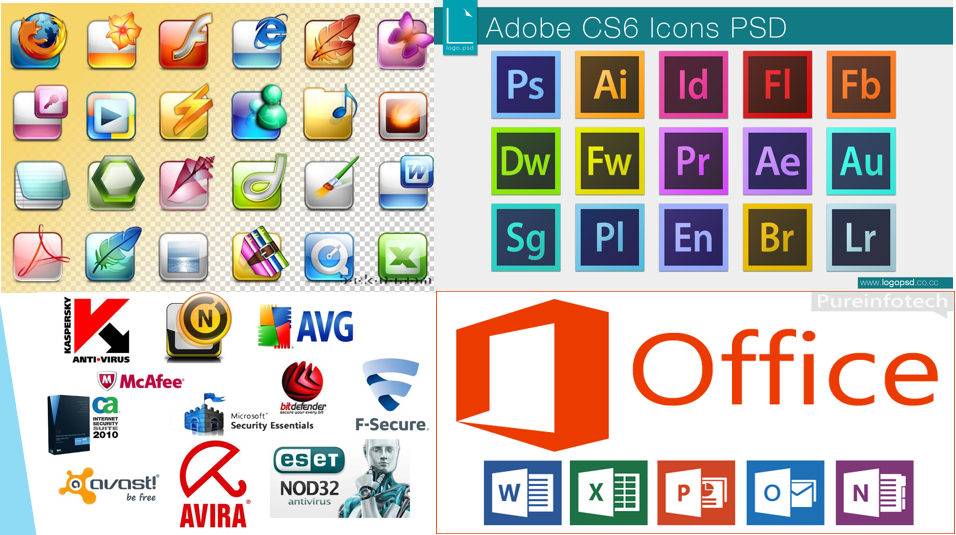
คอมพิวเตอร์แบบพีซีที่ใช้กันอยู่ทั่วไป ล้วนจำเป็นต้องติดตั้งโปรแกรมป้องกันไวรัส เพื่อป้องกันหรทอกำจัดไวรัสคอมพิวเตอร์ ประกอบกับทุกวันนี้ การใช้งานคอมพิวเตอร์ล้วนมีการเชื่อมต่อเข้ากับเครือข่ายอินเทอร์เน็ต จึงทำให้มีโอกาสที่จะทำให้คอมพิวเตอร์ติดไวรัสได้ง่ายขึ้น


1.การตั้งค่าความปลอดภัย
2.การสำรองข้อมูลและกู้คืนข้อมูล
3.การเปิด/ปิดการรับแจ้งข่าวสาร
4.การตั้งค่าระดับการควบคุมบัญชีผู้ใช้
5.การตั้งค่าอัปเดตซอฟต์แวร์
การรักษาความปลอดภัยบน iOS แพล็ตฟอร์ม ทางแอปเปิลจะมี iCloud ไว้คอยบริการเพื่อ
1.การค้นหาตำแหน่งที่ตั้งของเครื่องด้วย Find My iPhone
2.การสำรองข้อมูลและเก็บรักษาบริการออนไลน์
3.การอัปเดตซอฟต์แวร์
การรักษาความปลอดภัยบน Android แพล็ตฟอร์ม ประกอบด้วย
1. การติดตั้งซอฟต์แวร์เพื่อป้องกันโปรแกรมประสงค์ร้าย เช่น มัลแวร์ และไวรัสคอมพิวเตอร์
2.การเลือกติดตั้งแอปจากสโตร์ที่น่าเชื่อถือ
3.การใช้แอป Device Manager เพื่อช่วยติดตามอุปกรณ์ (คล้ายกับ Find My iPhone)
4.การอัปเดตซอฟต์แวร์
เนื่องจาก Android เป็นระบบเปิด จึงเสี่ยงต่อภัยคุกคามต่างๆ ง่ายกว่า iOS ซึ่งเป็นระบบปิด
ความปลอดภัยพื้นฐานสำหรับผู้ใช้อุปกรณ์แท็บเล็ตหรือโทรศัพท์สมาร์ทโฟนประกอบด้วย
1.การตั้งล็อกอัตโนมัติ

2.การตั้งรหัสผ่าน
บทที่ 8 โปรแกรมยูทิลิตี้

โปรแกรมยูทิลิตี้ เป็นโปรแกรมประเภทหนึ่งที่ถูกนำมาใช้เพื่อสนับสนุนและเพิ่มเติมขีดความสามารถของโปรแกรมที่ใช้งานอยู่ ให้เกิดประสิทธิภาพสูงยิ่งขึ้น


ผลการค้นหารูปภาพสำหรับ โปรแกรมยูทิลิตี้


โปรแกรมยูทิลิตี้ อาจถูกสร้างขึ้นเพื่อวัตถุประสงค์ใดเป็นการเฉพาะ ตามจุดประสงค์ของผู้สร้าง เช่น โปรแกรมอรรถประโยชน์เพื่องานสำรองข้อมูลและการกู้คืนข้อมูล หรือโปรแกรมอรรถประโยชน์เพื่อการปรับจูนระบบ เป็นต้น

     ตัวอย่างโปรแกรมยูทิลิตี้ที่น่าสนใจ เช่น

CPU-Z เป็นโปรแกรมที่ใช้ตรวจสอบสเปกอุปกรณ์ฮาร์ดแวร์ภายในเครื่อง

 ผลการค้นหารูปภาพสำหรับ CPU-Z

Mem Test เป็นโปรแกรมตรวจสอบหน่วยความจำหลักภายในเครื่อง ว่ายังอยู่ในสภาพดี พร้อมใช้งานหรือไม่


PC Tools Registry Mechanic  เป็นโปรแกรมถอดถอนไฟล์ที่ไม่จำเป็น เพราะค่าติดตั้งต่างๆ ที่ไม่ได้ใช้งานใน Registry ออกไปจากระบบ


ผลการค้นหารูปภาพสำหรับ PC Tools Registry Mechanic

WinRAR เป็นโปนแกรมบีบอัดไฟล์ให้มีขนาดเล็กลง


ผลการค้นหารูปภาพสำหรับ WinRAR
โปรแกรมป้องกันไวรัสคอมพิวเตอร์ เช่น AVG Anti-Virus

     ในระบบปฏิบัติการวินโดวส์ ได้เตรียมยูทิลิตี้เพื่อการสำรองข้อมูลมาให้ ซึ่งสามารถนำไปใช้เพื่อการสำรองข้อมูลระบบ และการสำรองข้อมูลทั่วไป ทั้งนี้หากวินโดวส์รวน หรือข้อมูลสูญหายก็สามารถนำไฟล์ที่เคยาำรองไว้มาทำการกู้คืนกลับมาให้สมารถใช้งานได้

บทที่ 7 การใช้งานระบบปฏิบัติการ Windows 7 และเทคนิคพื้นฐานที่ควรรู้

การใช้งานระบบปฏิบัติการ Windows 7 และเทคนิคพื้นฐานที่ควรรู้

การใช้งาน Gadgets            แกดเจ็ตส์(Gadgets) คือโปรแกรมเล็กๆ ที่สามารถนำมาวางไว้บนเดสก์ท็อปเพื่อใช้ตามคุณสมบัติของโปรแกรมแกดเจ็ตส์นั้นๆ สำหรับระบบปฏิบัติการ Windows 7 ได้เตรียมแกดเจ็ตส์มาให้ส่วนหนึ่ง แต่ผู้ใช้ก็สามารถเลือกแกดเจ็ตส์ใหม่ๆ จากการดาวน์โหลดผ่านอินเทอร์เน็ตมาใช้เพิ่มเติมได้ อย่างไรก็ตาม โปรแกรม แกดเจ็ตส์บางตัว จำเป็นต้องเชื่อมต่ออินเทอร์เน็ตเพื่ออ่านค่าล่าสุดมาใช้งาน เช่น โปรแกรมตรวจสอบสภาพภูมิอากาศ และโปรแกรมแสดงค่าเงิน เป็นต้น


คอนโทรลพาเนล ( Control Panel )
ตอนโทรลพาเนล เปรียบเสมือนแผงควบคุมการทำงาน ซึ่งเป็นศูนย์รวมของโปรแกรมสำคัญต่าง ๆ ที่ผู้ใช้สามารถเข้าไปตั้งค่าและเรียกใช้งาน อีกทั้งภายในคอนโทรลพาเนลยังได้รับการจัดหมวดหมู่โปรแกรมต่างๆ อย่างมีระบบ เพื่อสร้างความสะดวกต่อผู้ใช้ในการที่จะเข้าไปใช้งาน และต่อไปนี้จะนำเสนอการใช้งานโปรแกรมบางส่วนภายในคอนโทรลพาเนล
การตั้งวันที่และเวลา 
 
การปรับตั้งค่าให้เมาส์
ระบบปฏิบัติการ Windows 7 จะมีรูปแบบการโต้ตอบกับระบบแบบ GUI ดังนั้น อุปกรณ์เมาส์จึงเป็นอุปกรณ์ที่มีความจำเป็นต่อการใช้งาน  ซึ่งแต่ละคนอาจจะตั้งค่าการใช้เมาส์แตกต่างกันได้โดยเฉพาะผู้ที่ถนัดใช้งานเมาส์ด้วยมือซ้าย 


การตั้งค่าประหยัดพลังงาน
ยุคสมัยนี้ ได้รณรงค์ให้ประหยัดพลังงาน ดังนั้น หากเราพอมีแนวทางในการช่วยประหยัดพลังงานได้ไม่มากก็น้อย ก็นับได้ว่าเป็นเรื่องที่ 

การตั้งเวลาปิดให้กับเครื่องคอมพิวเตอร์
บ่อยครั้งทีเดียวที่เราอาจมีความจำเป็นต้องตั้งเวลาปิดเครื่อง เพื่อมิให้เครื่องทำงานตลอด 24 ชั่วโมง 


การตั้งเวลาให้คอมพิวเตอร์เปิดเครื่องอัตโนมัติ
การตั้งเวลาให้กับคอมพิวเตอร์เปิดเครื่องอัตโนมัติ มีประโยชน์ต่อการใช้งานอยู่ไม่น้อยตัวอย่างเช่น กรณีตามบริษัททั่วไปที่พนักงานทุกคนจะต้องเข้ามาลงเวลาในทุกๆ เช้าโดยการใช้บัตรพนักงานที่มีแถบบาร์โค้ดสแกนผ่านเครื่องอ่าน ซึ่งการมอบหมายให้พนักงานผู้หนึ่งผู้ใดรับหน้าที่ในการเปิดเครื่องในช่วงเวลาเช้า อาจเกิดปัญหาบางประการได้ เช่น ผู้รับมอบหมายเปิดเครื่องขาดงาน หรือมาสาย ดังนั้น หากตั้งเวลาให้คอมพิวเตอร์สามารถเปิดเครื่องเองแบบอัตโนมัติได้ ก็จัดเป็นวิธีการแก้ปัญหาที่ดีวิธีหนึ่ง อย่างไรก็ตาม การให้คอมพิวเตอร์เปิดเครื่องอัตโนมัตินั้น จำเป็นต้องเสียบปลั๊กไฟคาไว้กับเต้าเสียบไฟไว้ตลอดเวลาด้วย รวมถึงโปรแกรมไบออสภายในเครื่องต้องสนับสนุนฟังก์ชั่นดังกล่าวด้วย 
การถอนโปรแกรมออกจากเครื่อง
เมื่อโปรแกรมที่ติดตั้งอยู่ภายในเครื่อง ไม่ได้ถูกใช้งาน การถอดถอนโปรแกรมออกไปจากเครื่อง ก็นับถือว่าเป็นสิ่งที่ดี เพราะจะทำให้เนื้อที่บนฮาร์ดดิสก์เพิ่มขึ้น


การกลับเข้าสู่พื้นที่บนเดสก์ท็อปอย่างรวดเร็ว 
ปกติการใช้งานโปรแกรมระบบปฏิบัติการวินโดวส์ ผู้ใช้งานบางคนได้เปิดโปรแกรมซ้อนกันหลายๆ หน้าต่าง ครั้นเมื่อต้องการเข้าไปยังส่วนพื้นที่ของเดสก์ท็อป วิธีเดิมๆ ก็คือให้ปิดหรือย่อหน้าต่างโปรแกรมที่เปิดอยู่ที่ละตัวไปเรื่อยๆ จนกระทั้งเข้าสู่พื้นที่หน้าจอของเดสก์ท็อปซึ่งเสียเวลาอยู่ไม่น้อย ดังนั้นในที่นี้จึงขอแนะนำวิธีลัดที่สามารถเข้าถึงพื้นที่เดสก์ท็อปได้ทันทีโดยไม่ต้องทยอยปิดละหน้าต่าง  โดย Windows  7 ได้เตรียมปุ่มลัดดังกล่าวอยู่ที่มุมขวา ด้านล่างสุดของจอภาพ เพียงแค่คลิกที่ปุ่มนี้ก็จะเข้าสู่พื้นที่เดสก์ท็อปทันที และหากคลิกปุ่มนี้อีกครั้งหนึ่ง ก็จะกลับไปสู่หน้าต่างที่เปิดไว้

การเปลี่ยนมุมมองการแสดงผลของไฟล์
ที่โปรแกรม Windows Explorer  เมื่อเข้าไปยังตำแหน่งโฟลเดอร์ตามที่ต้องการแล้วจะมีรายการไฟล์ข้อมูลต่างๆ แสดงออกมา ซึ่งรายการไฟล์เหล้านี้ เรายังสามารถเข้าไปกำหนดมุมมองการแสดงผลได้
การค้นหาไฟล์
เนื่องจากไฟล์ข้อมูลที่เก็บไว้ตามแหล่งต่างๆ มีจำนวนมาก จนบางครั้งเราอาจลืมไปว่าไฟล์ดังกล่าวจัดเก็บไว้ที่ไหนบ้าง วิธีแก้ปัญหานี้ก็คือ การใช้เครื่องมือค้นหาไฟล์ 

การใช้คำสั่งบน Command Prompt
สำหรับเนื้อหาต่อไปนี้ จะนำเสนอคำสั่งดอสพื้นฐานที่สำคัญๆ ภายใต้หน้าต่างComand Prompt หรือ Command Line บนระบบปฏิบัติการ Windows 7 ซึ่งการเรียนรู้ใช้งานคำสั่งดังกล่าวมีประโยชน์อยู่ไม่น้อยทีเดียว โดยในที่นี้จะขอกล่าวเพียงบางคำสั่งเท่านั้น  


คำสั่งเปลี่ยนทิศทางการรับส่งข้อมูล ประกอบด้วย
1.การเปลี่ยนทิศทางการแสดงผลไปยังเอาต์พุตใช้สัญลักษณ์ >
2.การเปลี่ยนทิศทางการแสดงผลไปยังเอาต์พุตด้วยการต่อท้ายข้อมูลเดิม ใช้สัญลักษณ์ >>
3.การเปลี่ยนทิศทางการแสดงผลด้วยการรับข้อมูลจากไฟล์แทน ใช้สัญลักษณ์ < 

วันพุธที่ 4 มกราคม พ.ศ. 2560

บทที่ 6 การติดตั้งไดรเวอร์ เเละงานปรับเเต่งพื้นฐาน

          การติดตั้งไดรเวอร์ เเละงานปรับเเต้งพื้นฐาน

          ไดรเวอร์ หมายถึง ตัวขับอุปกรณ์ จัดเป็นโปรแกรมชนิดหนึ่ง ซึ่งปกติจะแนบมาพร้อมกับอุปกรณ์ภายในกล่องบรรจุภัณฑ์ เช่น ไดรเวอร์เมนบอร์ด ไดรเวอร์เครื่องพิมพ์ และไดรเวอร์เครื่องสแกนเนอร์ เป็นต้น


          หน้าที่หลักของไดรเวอร์ คือ ช่วยให้ระบบปฎิบัติการสามารถเข้าไปติดต่อและจัดการกับอุปกรณ์ I/O เพื่อควบคุมการทำงานอุปกรณ์เหล่านั้น

           เมื่อติดตั้งระบบปฎิบัติการ Windows 7 เสร็จแล้ว ยังถือว่าไม่เสร็จสมบูรณ์ เพราะอาจมีอุปกรณ์บางตัวที่ระบบปฏิบัติการไม่รู้จัก ต้องติดตั้งไดรเวอร์อุปกรณ์ฮาร์ดแวร์ให้ครบ ซึ่งปกติโปรแกรมไดรเวอร์ ทางผู้ผลิตมักบรรจุลงในแผ่นซีดี/วีซีดีที่แนบมาพร้อมกับชุดบรรจุภัณฑ์


            Device Manager ในระบบปฏิบัติการ Windows เป็นศูนย์รวมของเหล่าอุปกรณ์ที่ได้เชื่อมต่อเข้ากับหน่วยระบบ โดยรายการฮาร์ดแวร์ทั้งหมดในเครื่อง สามารถได้รับการปรับตั้งค่าผ่านศูนย์กลางแห่งนี้

            ความละเอียดของจอภาพ ค่าติดตั้งที่เหมาะสมจะต้องสัมพันธ์กับขนาดจอภาพ รวมถึงขัดความสามารถของไดร์เวอร์จอภาพ


            Screen Saver เป็นการตั้งค่าให้แสดงภาพเคลื่อนไหวบนจอภาพ เมื่อไม่มีการโต้ตอบกับคอมพิวเตอร์ภายในระยะเวลาที่กำหนด

วันจันทร์ที่ 19 ธันวาคม พ.ศ. 2559

บทที่ 2 โครงสร้างของระบบปฎิบัติการคอมพิวเตอร์และโครงสร้างของระบบปฎิบัติการ
(computer-system operation)
ระบบคอมพิวเตอร์ขนาดใหญ่ปัจจุบันประกอบด้วย ซีพียู และกลุ่มของตัวควบคุมอุปกรณ์
(device controller) ซึ่งเชื่อมต่อเพื่อเข้าถึงหน่วยความจำผ่านทางบัสระบบ (system bus)
อุปกรณ์แต่ละชนิดจะมีตัวควบคุมอุปกรณ์เฉพาะแยกจากกัน โดยมี local buffer
ซีพียูและตัวควบคุมอุปกรณ์ทั้งหมดสามารถทำงานไปพร้อมๆ กันได้
ซีพียูจะย้ายข้อมูลเข้า/ออกระหว่างหน่วยความจำหลักกับ local buffer
ตัวควบคุมอุปกรณ์จะบอกซีพียูว่าอุปกรณ์ทำงานเสร็จแล้วหรือยังโดยวิธีขัดจังหวะ (interrupt)
เพื่อประกันว่าลำดับการเข้าถึงหน่วยความจำนี้เป็นไปอย่างถูกต้อง
จะเป็นหน้าที่ของตัวควบคุมหน่วยความจำที่จะเป็นผู้คอยจัดจังหวะ


          เมื่อเปิดเครื่องหรือรีบูต (reboot) จะมีโปรแกรมเล็กๆ ถูกโหลดเข้าหน่วยความจำหลักเพื่อ
ใช้ในการเริ่มระบบ เรียกว่า โปรแกรมปลุกเครื่อง หรือโปรแกรมบูต (bootstrap program)
เมื่อ os ถูกบรรจุ (load) เข้ามาไว้ในหน่วยความจำแล้วจึงเริ่มกระบวนการเริ่มต้น (init process)
 หรือ UPP (Universal Progenitor Process) และพร้อมที่ทำงานโดยการรอคอยเหตุการณ์บางอย่าง
เหตุการณ์จะเกิดขึ้นโดยอาศัยสัญญาณการขัดจังหวะ (interrupt) ซึ่งถูกส่งมาโดยฮาร์ดแวร์หรือซอฟต์แวร์

หน้าที่ของการขัดจังหวะ Common Functions of Interrupts
ฮาร์ดแวร์อินเทอร์รัพท์จะถูกส่งไปยังซีพียูผ่านทางบัสระบบ
ซอฟต์แวร์อินเทอร์รัพท์จะอาศัยคำสั่งปฏิบัติการพิเศษที่เรียกว่า การเรียกระบบ (system call หรือ monitor call)การขัดจังหวะแต่ละชนิดจะได้รับการตอบสนองด้วย service routine ที่เหมาะสมกับการขัดจังหวะนั้นๆเมื่อซีพียูถูกขัดจังหวะมันจะหยุดทำงาน ชั่วคราวเพื่อให้อุปกรณ์ทำการถ่ายข้อมูลจนแล้วเสร็จ
เพื่อป้องการสูญเสียการขัดจังหวะ (lost interrupt) จากนั้น ซีพียูจึงจะกลับไปทำงานที่ค้างอยู่ต่อไป
OS จะรักษาสถานะของซีพียูปัจจุบันไว้โดยเก็บเรจิสเตอร์และตัวนับโปรแกรมขณะนั้น (program counter)
การขัดจังหวะจะส่งมอบการควบคุมไปยัง รูทีนบริการขัดจังหวะ (interrupt service routine)
 ผ่านทาง อินเทอร์รัพต์เว็กเตอร์ (interrupt vector) ซึ่งบรรจุที่อยู่ของรูทีนบริการทั้งหมดไว้
สถาปัตยกรรมการขัดจังหวะจะต้องจัดเก็บที่อยู่ของคำสั่งที่ถูกขัดจังหวะ
แทร็บ (Trap) คือการขัดจังหวะโดยซอฟต์แวร์ที่อาจเกิดโดยข้อผิดพลาด หรือผู้ใช้ร้องขอ
ในฐานะนี้ OS จึงเป็น interrupt driven.


I/O Structure
หลังจาก i/o เริ่มต้น, การควบคุมจะถูกส่งกลับไปยังโปรแกรมผู้ใช้เมื่อปฏิบัติการของ i/o
สิ้นเสร็จลง (I/O completion) เท่านั้น
รอคำสั่งว่างของซีพียู (CPU idle) จนกว่าจะถึงการขัดจังหวะถัดไป
รอลูป (Wait loop) เพื่อใช้หน่วยความจำ
อย่างน้อยการร้องขอ i/o หนึ่งครั้งเสร็จสิ้นลงและไม่ต้องทำงานต่อไป
หลัง i/o เริ่มต้น, การควบคุมจะถูกส่งกลับไปยังโปรแกรมผู้ใช้โดยปราศจากการรอให้ i/o
ปฏิบัติการเสร็จสิ้น (I/O completion)
การเรียกระบบ (System call) – การร้องขอไปยัง OS
เพื่อขอให้ผู้ใช้รอจนกว่าปฏิบัติการของ i/o จะเสร็จสิ้น
ตารางสถานะอุปกรณ์ (Device-status table) บรรจุรายการเกี่ยวกับการขอใช้อุปกรณ์
 เช่น ชนิด ที่อยู่ และสถานะ เป็นต้น
OS จะสร้างดัชนีชี้ไปยังตารางอุปกรณ์ i/o
เพื่อดูสถานะของอุปกรณ์ และแก้ไขรายการในตาราง รวมทั้งการขัดจังหวะ


วิธีที่ซีพียูต้องรอให้การเสร็จสิ้นไอ/โอ เสียก่อนนี้ เรียกว่า ประสานเวลา หรือซิงโครนัส (synchronous)
ส่วนวิธีที่ตรงกันข้ามเรียกว่า ไม่ประสานเวลา หรืออะซิงโครนัส (asynchronous)
ในกรณีที่เป็นประสานเวลา ซึ่ง ซีพียูต้องรอให้การเสร็จสิ้นไอ/โอ นั้น ในระหว่างที่ซีพียูรอ
จำเป็นต้องมีคำสั่งพิเศษ เรียกว่า คำสั่งรอ (wait instruction)ไปเรื่อยๆ
จนกว่าจะได้รับการขัดจังหวะใหม่


ในกรณีของอะซิงโครนัส i/oจะเพิ่มประสิทธิภาพของระบบ ในระหว่างที่ i/o กำลังทำงานอยู่
 ซีพียูสามารถดำเนินการงานอื่นหรือเริ่มทำ i/o ของอุปกรณ์ตัวอื่นไปพร้อมๆ กันได้
แต่การเหลื่อมการทำงานในลักษณะนี้ก็ยังมีข้อจำกัดเนื่องจากความแตกต่างกันระหว่างความเร็ว
ของ i/o กับซีพียูมีมากต้องใช้ DMA เข้ามาช่วย


โครงสร้าง DMA (DMA Structure)
DMA (Direct Memory Access) จะใช้ในอุปกรณ์ไอ/โอ ที่มีความเร็วสูง เช่น เทป ดิสก์ เครือข่ายสื่อสาร เป็นต้น
ถ้าโปรแกรมผู้ใช้หรือ OS ต้องการรับ-ส่งข้อมูล, OS จะหา บัฟเฟอร์ที่ต้องการ (บัฟเฟอร์ว่าง สำหรับนำเข้า, บัฟเฟอร์เต็มสำหรับส่งออก)
จากอาณาบริเวณของบัฟเฟอร์จากนั้น ตัวขับอุปกรณ์จะเซ็ตค่าเรจิสเตอร์ของตัวควบคุม DMA เพื่อระบุต้นทาง
 ปลายทาง และขนาดที่จะส่งหลังจากนั้น DMA จะควบคุมและดำเนินการส่งข้อมูลระหว่าง i/o กับหน่วยความจำ
ในระหว่างนั้น ซีพียูก็เป็นอิสระที่ทำงานอย่างอื่นได้ จนกระทั่งการส่งข้อมูลเสร็จสิ้น DMA จะส่งสัญญาณขัดจังหวะซีพียู อีกครั้งหนึ่ง


โครงสร้างของหน่วยเก็บ  (Storage Structure)
โดยหลักการแล้ว  เราต้องการฝังโปรแกรมและข้อมูลไว้ภายในหน่วยความจำหลักอย่างถาวรตลอดเวลา  แต่เป็นไปไม่ได้ด้วยสาเหตุสำคัญ 2 ประการ
หน่วยความจำหลักมีขนาดน้อยเกินกว่าที่จะสามารถเก็บโปรแกรมและข้อมูลที่ต้องการไว้ทั้งหมดได้
หน่วยความจำหลักเป็นอุปกรณ์ประเภทหน่วยเก็บลบเลือนได้ (volatile storage)
จึงจำเป็นต้องมีหน่วยเก็บรอง (secondary storage) ที่สามารถเก็บโปรแกรมและข้อมูลปริมาณมากไว้ได้อย่างถาวร
ปัจจัยสำคัญที่ควรพิจารณาได้แก่
     ความเร็ว
     ต้นทุน
     ขนาด
     การลบเลือนได้


จานแม่เหล็ก (Magnetic Disk)
ความเร็วของดิสก์มาจาก 2 ส่วน
transfer rate คืออัตราความเร็วที่ใช้ในการส่งถ่ายข้อมูลจากอุปกรณ์ไปยังคอมพิวเตอร์
ซึ่งมีหน่วยวัดเป็นเมกะบิตต่อวินาที (megabit per second)positioning time
หรือ random access time ซึ่งมีหน่วยวัดเป็นมิลลิวินาที (millisecond) ประกอบด้วย
seek time เป็นเวลาที่ใช้ในการเคลื่อนหัวอ่านไปยังร่อง (track) ที่ต้องการ
-rotational latency เป็นเวลาที่ใช้ในการค้นหาเซกเตอร์ที่ต้องการ


Caching
ใช้เป็นหน่วยความจำความเร็วสูงในการเก็บข้อมูลที่มักถูกเรียกใช้งานบ่อย
จำเป็นต้องมีนโยบายการจัดการแคช/แทนที่แคช (cache management/replacement  policy)
แคชถูกนำไปใช้ในหน่วยเก็บหลายระดับ อาจมีปัญหาการปรับค่าข้อมูลในแคชแต่ละระดับไม่ถูกต้องได้ เรียกว่า การเกาะกลุ่ม
และความต้องกัน (Coherency and Consistency)


การป้องกันระดับฮาร์ดแวร์ Hardware Protection
    -Dual-Mode Operation
    -I/O Protection
    -Memory Protection
    -CPU Protection

การดำเนินการโหมดคู่กัน  (Dual-Mode Operation)
เพื่อประกันความถูกต้องของการปฏิบัติการและทุกโปรแกรม ตลอดทั้งข้อมูลของโปรแกรมเหล่านั้นจากการรุกรานของโปรแกรมผิดปกติ
การปกป้องนี้มีความจำเป็นต้องใช้ โหมด (modes) ในการปฏิบัติการ ได้แก่
    โหมดผู้ใช้ (user mode)
    โหมดมอนิเตอร์ (monitor mode)
ทั้งสองโหมดจะใช้ฮาร์ดแวร์เข้ามาช่วย โดยกำหนด mode bit ให้ monitor (0)
และ user (1) ทำให้ปฏิบัติการกับคำสั่งบางอย่างจะสามารถทำได้ด้วยเฉพาะในฐานะของระบบ ปฏิบัติการเท่านั้นและบางคำสั่งจะทำได้ในฐานะของผู้ใช้


การออกแบบระบบปฏิบัติการโดยป้องกันคำสั่งระดับเครื่องที่อาจเป็นอันตรายอย่างเช่นคำสั่งจำพวก คำสั่งอภิสิทธิ์
 (privileged instructions)โดยกำหนดให้ฮาร์ดแวร์จะยอมรับคำสั่งประเภทอภิสิทธิ์จากการ
ปฏิบัติการใน monitor mode เท่านั้น  ถ้ามีความพยายามที่จะเรียกใช้คำสั่งเหล่านี้จาก user mode
,  ฮาร์ดแวร์จะถือว่าเป็นการกระทำที่ผิดปกติและจะ trap ไปยังระบบปฏิบัติการทันที

การป้องกัน i/o (I/O Protection)
กำหนดให้ทุกคำสั่งเกี่ยวกับ i/o เป็นคำสั่งอภิสิทธิ์
ต้องประกันว่าโปรแกรมผู้ใช้จะไม่ได้รับอนุญาตให้ควบคุมคอมพิวเตอร์ในฐานะโหมดมอนิเตอร์ได้


การป้องกนหน่วยความจำ  (Memory Protection)
ต้องปกป้อง interrupt vector (ตารางที่เก็บตัวชี้ไปยัง interrupt service) ไม่ให้ถูกแก้ไขค่าได้โดยโปรแกรมผู้ใช้
และปกป้องรูทีนบริการขัดจังหวะ (interrupt service routine) ในระบบปฏิบัติการไม่ให้ถูกแก้ไขได้
จุดมุ่งหมายก็เพื่อป้องกันการรุกล้ำระบบปฏิบัติการจากโปรแกรมผู้ใช้ และป้องกันโปรแกรมผู้ใช้จากการรุกล้ำของผู้ใช้คนอื่นทั้งโดยเจตนาและไม่ เจตนา


ทำได้โดยจัดสรรหน่วยความจำออกเป็นส่วนๆ โดยยินยอมให้โปรแกรมผู้ใช้เข้าถึงได้เฉพาะพื้นที่ของตนเองที่ได้รับอนุญาต เท่านั้น ด้วยการใช้ เรจิสเตอร์ 2 ตัว
        base register เก็บค่าเริ่มต้นของหมายเลขตำแหน่งหน่วยความจำที่ยอมให้ใช้งานได้
         limit register เก็บค่าขนาดของพื้นที่หน่วยความที่จะยอมให้ใช้ได้
พื้นที่ของหน่วยความจำอาจแบ่งออกเป็นส่วนหลักๆ ได้แก่ ส่วนของระบบปฏิบัติการ และ ส่วนของผู้ใช้
          โดยที่ ซีพียู จะกำหนดหมายเลขพื้นที่หน่วยความจำทั้งหมดไว้ใน เรจิสเตอร์ ด้วย monitor mode
ถ้ามีความพยายามที่จะใช้ monitor mode เพื่อเข้าถึง monitor memory หรือรุกล้ำพื้นที่ของผู้ใช้คนอื่น ก็จะเกิด trap ไปยังระบบปฏิบัติการ
base และ limit registers ต้องถูกกำหนดค่าได้โดยระบบปฏิบัติการเท่านั้นโดยการใช้คำสั่งพิเศษประเภท อภิสิทธิ์ (special privileged instruction) ซึ่งทำได้เฉพาะใน monitor mode เท่านั้น

การป้องกันซีพียู (CPU Protection)
โดยที่เราจะต้องปกป้องโปรแกรมผู้ใช้ไม่ให้ติดบ่วงอยู่ในวังวนไม่รู้จบ (infinite loop)
และไม่ยอมส่งคืนการควบคุมให้แก่ระบบปฏิบัติการ  วิธีการนี้เราจะใช้ timer ซึ่งเป็นฮาร์ดแวร์ เข้ามาช่วย
timer สามารถตั้งค่าการขัดจังหวะคอมพิวเตอร์ตามเวลาที่กำหนด ซึ่งอาจเป็นเวลาคงที่หรือแปรเปลี่ยนก็ได้โดยจะถูกใช้อัตราที่คงที่ของนาฬิกา และตัวนับ (counter) ซึ่งระบบปฏิบัติการจะเป็นผู้ตั้งค่าตัวนับ


โครงสร้างระบบ  (system structure)
       

         โครงสร้างอย่างง่าย (simple structure)
         โครงสร้างแบบลำดับชั้น (layered approach)

โครงสร้างอย่างง่าย(simple structure)
โปรแกรมผู้ใช้จึงสามารถเข้าถึง เรียกใช้ และครอบครองทรัพยากรระบบได้อย่างอิสระ และโดยสมบูรณ์
 โดยไม่จำเป็นต้องร้องขอผ่าน monitor mode


โครงสร้างแบบลำดับชั้น  (layered approach)
การออกแบบในลักษณะลำดับชั้นเป็นส่วนๆหรือ modularity
ระดับล่างเป็นระดับที่ใกล้ชิดกับระดับของฮาร์ดแวร์ (layer 0) ขึ้นไปจนถึงระดับบนสุด
(lever N) เป็นระดับของส่วนติดต่อผู้ใช้ (user interface)
คุณลักษณะที่ดีของระบบแบบลำดับชั้น (layered approach)
ความเป็นหน่วย (modularity) ที่อิสระต่อกัน
แต่ละหน่วยมีหน้าที่เฉพาะตามลำดับชั้น
ชั้นล่างจะจัดหาบริการที่เหมาะสมให้ชั้นบน
การสร้าง แก้ไข ตรวจหาความผิดพลาดเป็นเรื่องไม่ยาก
สามารถควบคุมและจำกัดความผิดพลาดในแต่ละระดับ
ยุ่งยากมากในการออกแบบหน้าที่ให้สมบูรณ์ได้ในแต่ละระดับ


เครื่องเสมือน  (virtual machines)
สามารถจำลองสภาพแวดล้อมการทำงานของเครื่องหนึ่งให้สามารถปฏิบัติการบนโครงสร้างพื้นฐานของอีกเครื่องหนึ่งได้โดยที่โปรแกรมผู้ใช้
หรือโปรแกรมประยุกต์เสมือนว่ากำลังปฏิบัติการอยู่บนเครื่องเดิมจำลองทรัพยากรเชิงกายภาพของระบบให้สามารถถูกใช้ร่วมกันได้แบบเสมือน
เช่น ซีพียู, ระบบสพูลลิง, ระบบแฟ้ม, ดิสก์ และอุปกรณ์ไอ/โอ เป็นต้นการจำลอง monitor mode แบบเสมือน


     ข้อดี
ผู้ใช้สามารถเลือกใช้เครื่องแบบเสมือนเพื่อที่จะได้หลายสภาพแวดล้อม
เครื่องเสมือนแต่ละเครื่องจะมีความเป็นเอกเทศอย่างสมบูรณ์และได้รับการปกป้อง
สามารถทำการทดลอง วิจัยและพัฒนาระบบปฏิบัติการใหม่ๆ และโปรแกรมประยุกต์ได้หลายแพลตฟอร์มโดย
ไม่จำเป็นต้องทดลองปฏิบัติการกับเครื่องจริงๆทุกชนิด

     ข้อด้อย
คำสั่งจำลองหลายชนิดอาจใช้เวลานานในการปฏิบัติการกว่าบนเครื่องจริงๆ ได้
ระบบ I/O เสมือนอาจใช้เวลานานขึ้นในการปฏิบัติการเนื่องจากระบบ spooling


เเหล่งอ้างอิง


https://blogger.googleusercontent.com/img/b/R29vZ2xl/AVvXsEgaVFsuI0UyRxSto-2e1MLBAj2UVhpvyfIwaSB-dScxydWzAm4Vs13hyphenhyphenDG2nmdUtTp2kVqHuLECxuwT_1a7aGOjaY8JH0uyY35QN7r5TGOYukwaPDGDK2fqd9JXx7KYsZ93dRtSB71qmTST/s1600/ptxgwgvtycaizkaxapqx.jpg

http://image.slidesharecdn.com/layeredapproachinformationsecurityrecommendations-13094826209391-phpapp02-110630201309-phpapp02/95/layered-approach-information-security-recommendations-2-728.jpg?cb=1309466685

http://www.businessmate.org/userupload/Simple_Organizational_Structure.jpg

http://www.dekdev.com/wp-content/uploads/2012/08/mprotec.jpg

http://bc.feu.ac.th/pichate/os_c2/chapte5.gif

http://os2h.pbworks.com/f/dual%20mode%20operation.JPG

http://www.ilian.io/wp-content/uploads/2011/05/Drawing21.png

https://potanoon.files.wordpress.com/2013/07/15-harddisk.jpg

http://images.slideplayer.in.th/8/2069100/slides/slide_22.jpg

http://images.slideplayer.in.th/11/2918731/slides/slide_22.jpg

http://images.slideplayer.com/24/7380987/slides/slide_8.jpg

https://blogger.googleusercontent.com/img/b/R29vZ2xl/AVvXsEhoo2F1IezVHKKkcBS48fqZcJNooHvB2Wmg_hn40suZos6J5MEU2OTSQWuF_wiAEMUeEpisZYQP0i0fq2kpksysKkIlvzzjHpFhj3Te3Aj7vwmn9RtSlxk6mA7BSXoOIFeoh5kInYj981gl/w800-h800/io+device+lanjutan.png

https://blogger.googleusercontent.com/img/b/R29vZ2xl/AVvXsEioLPSiJAS_0kTnYWPwog0yt6SZn6yi1meP7nSYkRsU4pIOBZ4S4PLSYxsmMevtXA_OACJ-ZlJCUfC2pEosNF6vP3wO_J7AG93OXKbmH6zwLRUan4J4ILyJVopfu47WPiDkhSmb5USwPl-l/s1600/computer1.gif

บทที่ 1 ความรู้พื้นฐานเกี่ยวกับคอมพิวเตอร์และระบบปฏิบัติการ


       ความหมายของคอมพิวเตอร์
คอมพิวเตอร์มาจากภาษาละตินว่า Computer ซึ่งหมายถึง การนับ หรือ การคำนวณ พจนานุกรม ฉบับราชบัณฑิตยสถาน พ.ศ. 2525 ให้ความหมายของคอมพิวเตอร์ไว้ว่า "เครื่องอิเล็กทรอนิกส์แบบอัตโนมัติ ทำหน้าที่เหมือนสมองกล ใช้สำหรับแก้ปัญหาต่างๆ ที่ง่ายและซับซ้อนโดยวิธีทางคณิตศาสตร์"
คอมพิวเตอร์จึงเป็นเครื่องจักรอิเล็กทรอนิกส์ที่ถูกสร้างขึ้นเพื่อใช้ทำงานแทนมนุษย์ ในด้านการคิดคำนวณและสามารถจำข้อมูล ทั้งตัวเลขและตัวอักษรได้เพื่อการเรียกใช้งานในครั้งต่อไป นอกจากนี้ ยังสามารถจัดการกับสัญลักษณ์ได้ด้วยความเร็วสูง โดยปฏิบัติตามขั้นตอนของโปรแกรม คอมพิวเตอร์ยังมีความสามารถในด้านต่างๆ อีกมาก อาทิเช่น การเปรียบเทียบทางตรรกศาสตร์ การรับส่งข้อมูล การจัดเก็บข้อมูลในตัวเครื่องและสามารถประมวลผลจากข้อมูลต่างๆ ได้

      ประเภทของคอมพิวเตอร์
จากประวัติความเป็นมาของคอมพิวเตอร์ จะเห็นได้ว่าเทคโนโลยีทางด้านคอมพิวเตอร์มีการพัฒนาเปลี่ยนแปลงไปอย่างรวดเร็วมาก ทำให้ปัจจุบันมีเครื่องคอมพิวเตอร์ให้เลือกใช้มากมายหลายรูปแบบตามความต้องการของผู้ใช้

    การแบ่งประเภทของคอมพิวเตอร์นั้น สามารถจำแนกออกได้เป็น 3 กลุ่มหลัก ดังนี้
1. ประเภทของคอมพิวเตอร์ตามหลักการประมวลผล
2.ประเภทของคอมพิวเตอร์ตามวัตถุประสงค์ของการใช้งาน
3.ประเภทของคอมพิวเตอร์ตามความสามารถของระบบ

     แบ่งตามหลักการประมวลผล จำแนกได้เป็น 3 ประเภท คือ
คอมพิวเตอร์แบบแอนะล็อก (Analog Computer) หมายถึง เครื่องมือประมวลผลข้อมูลที่อาศัยหลักการวัด (Measuring Principle) ทำงานโดยใช้ข้อมูลที่มีการเปลี่ยนแปลงแบบต่อเนื่อง (Continuous Data) แสดงออกมาในลักษณะสัญญาณที่เรียกว่า Analog Signal เครื่องคอมพิวเตอร์ประเภทนี้มักแสดงผลด้วยสเกลหน้าปัทม์ และเข็มชี้ เช่น การวัดค่าความยาว โดยเปรียบเทียบกับสเกลบนไม้บรรทัด การวัดค่าความร้อนจากการขยายตัวของปรอทเปรียบเทียบกับสเกลข้างหลอดแก้ว นอกจากนี้ยังมีตัวอย่างของ Analog Computer ที่ใช้การประมวลผลแบบเป็นขั้นตอน เช่น เครื่องวัดปริมาณการใช้น้ำด้วยมาตรวัดน้ำ ที่เปลี่ยนการไหลของน้ำให้เป็นตัวเลขแสดงปริมาณ อุปกรณ์วัดความเร็วของรถยนต์ในลักษณะเข็มชี้ หรือเครื่องตรวจคลื่นสมองที่แสดงผลเป็นรูปกราฟ เป็นต้น


        คอมพิวเตอร์แบบดิจิทัล (Digital Computer) ซึ่งก็คือคอมพิวเตอร์ที่ใช้ในการทำงานทั่วๆ ไปนั่นเอง เป็นเครื่องมือประมวลผลข้อมูลที่อาศัยหลักการนับ ทำงานกับข้อมูลที่มีลักษณะการเปลี่ยนแปลงแบบไม่ต่อเนื่อง (Discrete Data) ในลักษณะของสัญญาณไฟฟ้า หรือ Digital Signal อาศัยการนับสัญญาณข้อมูลที่เป็นจังหวะด้วยตัวนับ (Counter) ภายใต้ระบบฐานเวลา (Clock Time) มาตรฐาน ทำให้ผลลัพธ์เป็นที่น่าเชื่อถือ ทั้งสามารถนับข้อมูลให้ค่าความละเอียดสูง เช่นแสดงผลลัพธ์เป็นทศนิยมได้หลายตำแหน่ง เป็นต้นเนื่องจากDigital Computer ต้องอาศัยข้อมูลที่เป็นสัญญาณไฟฟ้า (มนุษย์สัมผัสไม่ได้) ทำให้ไม่สามารถรับข้อมูลจากแหล่งข้อมูลต้นทางได้โดยตรง จึงจำเป็นต้องเปลี่ยนข้อมูลต้นทางที่รับเข้า (Analog Signal) เป็นสัญญาณไฟฟ้า (Digital Signal) เสียก่อน เมื่อประมวลผลเรียบร้อยแล้วจึงเปลี่ยนสัญญาณไฟฟ้ากลับไปเป็น Analog Signal เพื่อสื่อความหมายกับมนุษย์ต่อไปโดยส่วนประกอบสำคัญที่เรียกว่า ตัวเปลี่ยนสัญญาณข้อมูล (Converter) คอยทำหน้าที่ในการเปลี่ยนรูปแบบของสัญญาณข้อมูล ระหว่าง Digital Signal กับ Analog Signal


       คอมพิวเตอร์แบบลูกผสม (Hybrid Computer) เครื่องประมวลผลข้อมูลที่อาศัยเทคนิคการทำงานแบบผสมผสาน ระหว่าง Analog Computer และ Digital Computer โดยทั่วไปมักใช้ในงานเฉพาะกิจ โดยเฉพาะงานด้านวิทยาศาสตร์ เช่น เครื่องคอมพิวเตอร์ในยานอวกาศ ที่ใช้ Analog Computer ควบคุมการหมุนของตัวยาน และใช้ Digital Computerในการคำนวณระยะทาง เป็นต้นการทำงานแบบผสมผสานของคอมพิวเตอร์ชนิดนี้ ยังคงจำเป็นต้องอาศัยตัวเปลี่ยนสัญญาณ (Converter) เช่นเดิม
แบ่งตามวัตถุประสงค์ของการใช้งาน จำแนกได้เป็น 2 ประเภท คือ
เครื่องคอมพิวเตอร์เพื่องานเฉพาะกิจ (Special Purpose Computer) หมายถึง เครื่องประมวลผลข้อมูลที่ถูกออกแบบตัวเครื่องและโปรแกรมควบคุม ให้ทำงานอย่างใดอย่างหนึ่งเป็นการเฉพาะ (Inflexible) โดยทั่วไปมักใช้ในงานควบคุม หรืองานอุตสาหกรรมที่เน้นการประมวลผลแบบรวดเร็ว เช่นเครื่องคอมพิวเตอร์ควบคุมสัญญาณไฟจราจร คอมพิวเตอร์ควบคุมลิฟท์ หรือคอมพิวเตอร์ควบคุมระบบอัตโนมัติในรถยนต์ เป็นต้น


        เครื่องคอมพิวเตอร์เพื่องานอเนกประสงค์ (General Purpose Computer) หมายถึง เครื่องประมวลผลข้อมูลที่มีความยืดหยุ่นในการทำงาน (Flexible) โดยได้รับการออกแบบให้สามารถประยุกต์ใช้ในงานประเภทต่างๆ ได้โดยสะดวก โดยระบบจะทำงานตามคำสั่งในโปรแกรมที่เขียนขึ้นมา และเมื่อผู้ใช้ต้องการให้เครื่องคอมพิวเตอร์ทำงานอะไร ก็เพียงแต่ออกคำสั่งเรียกโปรแกรมที่เหมาะสมเข้ามาใช้งาน โดยเราสามารถเก็บโปรแกรมไว้หลายโปรแกรมในเครื่องเดียวกันได้ เช่น ในขณะหนึ่งเราอาจใช้เครื่องนี้ในงานประมวลผลเกี่ยวกับระบบบัญชี และในขณะหนึ่งก็สามารถใช้ในการออกเช็คเงินเดือนได้ เป็นต้น
แบ่งตามความสามารถของระบบ
จำแนกออกได้เป็น 4 ชนิด โดยพิจารณาจาก ความสามารถในการเก็บข้อมูล และ ความเร็วในการประมวลผล เป็นหลัก ดังนี้


           ซุปเปอร์คอมพิวเตอร์ (Super Computer) หมายถึง เครื่องประมวลผลข้อมูลที่มีความสามารถในการประมวลผลสูงที่สุด โดยทั่วไปสร้างขึ้นเป็นการเฉพาะเพื่องานด้านวิทยาศาสตร์ที่ต้องการการประมวลผลซับซ้อน และต้องการความเร็วสูง เช่น งานวิจัยขีปนาวุธ งานโครงการอวกาศสหรัฐ (NASA) งานสื่อสารดาวเทียม หรืองานพยากรณ์อากาศ เป็นต้น


 รูปภาพที่เกี่ยวข้อง


               เมนเฟรมคอมพิวเตอร์ (Mainframe Computer) หมายถึง เครื่องประมวลผลข้อมูลที่มีส่วนความจำและความเร็วน้อยลง สามารถใช้ข้อมูลและคำสั่งของเครื่องรุ่นอื่นในตระกูล (Family) เดียวกันได้ โดยไม่ต้องดัดแปลงแก้ไขใดๆ นอกจากนั้นยังสามารถทำงานในระบบเครือข่าย (Network) ได้เป็นอย่างดี โดยสามารถเชื่อมต่อไปยังอุปกรณ์ที่เรียกว่า เครื่องปลายทาง (Terminal) จำนวนมากได้ สามารถทำงานได้พร้อมกันหลายงาน (Multi Tasking) และใช้งานได้พร้อมกันหลายคน (Multi User) ปกติเครื่องชนิดนี้นิยมใช้ในธุรกิจขนาดใหญ่ มีราคาตั้งแต่สิบล้านบาทไปจนถึงหลายร้อยล้านบาท ตัวอย่างของเครื่องเมนเฟรมที่ใช้กันแพร่หลายก็คือ คอมพิวเตอร์ของธนาคารที่เชื่อมต่อไปยังตู้ ATM และสาขาของธนาคารทั่วประเทศนั่นเอง


 ผลการค้นหารูปภาพสำหรับ มินิคอมพิวเตอร์ (Mini Computer)


          มินิคอมพิวเตอร์ (Mini Computer) ธุรกิจและหน่วยงานที่มีขนาดเล็กไม่จำเป็นต้องใช้คอมพิวเตอร์ขนาดเมนเฟรมซึ่งมีราคาแพง ผู้ผลิตคอมพิวเตอร์จึงพัฒนาคอมพิวเตอร์ให้มีขนาดเล็กและมีราคาถูกลง เรียกว่า เครื่องมินิคอมพิวเตอร์ โดยมีลักษณะพิเศษในการทำงานร่วมกับอุปกรณ์ประกอบรอบข้างที่มีความเร็วสูงได้ มีการใช้แผ่นจานแม่เหล็กความจุสูงชนิดแข็ง (Harddisk) ในการเก็บรักษาข้อมูล สามารถอ่านเขียนข้อมูลได้อย่างรวดเร็ว หน่วยงานและบริษัทที่ใช้คอมพิวเตอร์ขนาดนี้ ได้แก่ กรม กอง มหาวิทยาลัย ห้างสรรพสินค้า โรงแรม โรงพยาบาล และโรงงานอุตสาหกรรมต่างๆ
ไมโครคอมพิวเตอร์ (Micro Computer) หมายถึง เครื่องประมวลผลข้อมูลขนาดเล็ก มีส่วนของหน่วยความจำและความเร็วในการประมวลผลน้อยที่สุด สามารถใช้งานได้ด้วยคนเดียว จึงมักถูกเรียกว่า คอมพิวเตอร์ส่วนบุคคล (Personal Computer : PC)
ปัจจุบัน ไมโครคอมพิวเตอร์มีประสิทธิภาพสูงกว่าในสมัยก่อนมาก อาจเท่ากับหรือมากกว่าเครื่องเมนเฟรมในยุคก่อน นอกจากนั้นยังราคาถูกลงมาก ดังนั้นจึงเป็นที่นิยมใช้มาก ทั้งตามหน่วยงานและบริษัทห้างร้าน ตลอดจนตามโรงเรียน สถานศึกษา และบ้านเรือน บริษัทที่ผลิตไมโครคอมพิวเตอร์ออกจำหน่ายจนประสบความสำเร็จเป็นบริษัทแรก คือ บริษัทแอปเปิลคอมพิวเตอร์


เครื่องไมโครคอมพิวเตอร์ จำแนกออกได้เป็น 2 ประเภทใหญ่ๆ คือ
1. แบบติดตั้งใช้งานอยู่กับที่บนโต๊ะทำงาน (Desktop Computer)
2. แบบเคลื่อนย้ายได้ (Portable Computer) สามารถพกพาติดตัว อาศัยพลังงานไฟฟ้าจากแบตเตอรี่จากภายนอก ส่วนใหญ่มักเรียกตามลักษณะของการใช้งานว่า Laptop Computer หรือNotebook Computer

องค์ประกอบของระบบคอมพิวเตอร์
คอมพิวเตอร์ประกอบด้วยส่วนสำคัญ 5 ส่วนด้วยกัน คือ

1. ฮาร์ดแวร์ (Hardware) หมายถึง สิ่งที่มองเห็นและจับต้องสัมผัสได้ทั้งหมดที่เกี่ยวข้องกับคอมพิวเตอร์ ไม่ว่าจะเป็นตัวเครื่องคอมพิวเตอร์ (Case) เมนบอร์ด (Mainboard) และอุปกรณ์ต่อพ่วงรอบข้าง (Peripheral) ที่เกี่ยวข้อง เช่น ฮาร์ดดิสก์ แป้นพิมพ์ เม้าส์ หน่วยประมวลผลกลาง จอภาพ เครื่องพิมพ์ และอุปกรณ์อื่น ๆ ฮาร์ดแวร์จะไม่สามารถทำงานด้วยตัวเองเดี่ยว ๆ ได้ จะต้องนำมาต่อเชื่อมเพื่อทำงานร่วมกันเป็นระบบที่เรียกว่า "ระบบคอมพิวเตอร์ (Computer System)" ที่มีโครงสร้างของระบบจะทำงานตามโปรแกรมหรือซอฟต์แวร์ที่เขียนขึ้น

รูปภาพที่เกี่ยวข้อง


2. ซอฟต์แวร์ (Software) หมายถึง โปรแกรม (Program) หรือชุดคำสั่งที่ควบคุมให้เครื่องคอมพิวเตอร์ทำงานให้ได้ผลลัพธ์ตามที่ต้องการ ซึ่งคอมพิวเตอร์ฮาร์ดแวร์ที่ประกอบออกมาจากโรงงานจะยังไม่สามารถทำงานได้ในทันที ต้องมีซอฟต์แวร์ซึ่งเป็นโปรแกรมหรือชุดคำสั่งที่สั่งให้ฮาร์ดแวร์ทำงานตามต้องการได้ โดยโปรแกรมหรือชุดคำสั่งนั้นจะเขียนจากภาษาต่าง ๆ ที่มนุษย์สร้างขึ้น เรียกว่า ภาษาคอมพิวเตอร์ (Programming Language) ภาษาใดภาษาหนึ่ง และมีโปรแกรมเมอร์ (Programmer) หรือนักเขียนโปรแกรมเป็นผู้ใช้ภาษาคอมพิวเตอร์เหล่านั้นเขียนซอฟต์แวร์แบบต่าง ๆ ขึ้นมา


ผลการค้นหารูปภาพสำหรับ ซอฟต์แวร์ (Software)


ซอฟต์แวร์ สามารถแบ่งออกเป็น 2 ประเภทใหญ่ ๆ คือ

     2.1) ซอฟต์แวร์ระบบ (System Software) เป็นซอฟต์แวร์ที่ทำหน้าที่จัดการและควบคุม ทรัพยากรต่าง ๆ ของคอมพิวเตอร์ และอำนวยความสะดวกด้านเครื่องมือสำหรับการทำงานพื้นฐานต่าง ๆ ตั้งแต่ผู้ใช้เริ่มเปิดเครื่องคอมพิวเตอร์ การทำงานจะเป็นไปตามชุดคำสั่งที่เขียนขึ้น ตลอดจนควบคุมการสื่อสารข้อมูลในระบบเครือข่ายคอมพิวเตอร์
     2.2) ซอฟต์แวร์ประยุกต์ (Application Software) หมายถึง ซอฟต์แวร์ที่สร้างหรือพัฒนาขึ้น เพื่อใช้งานด้านใดด้านหนึ่งโดยเฉพาะตามที่ผู้ใช้ต้องการ เช่น งานด้านการจัดทำเอกสาร การทำบัญชี การจัดเก็บข้อมูลข่าวสาร ตลอดจนงานด้านอื่น ๆ ตามแต่ผู้ใช้ต้องการ
    3. ข้อมูล/สารสนเทศ (Data/Information) คือ ข้อมูลต่างๆ ที่เรานำมาให้คอมพิวเตอร์ทำการประมวลผลคำนวณ หรือกระทำการอย่างใดอย่างหนึ่งให้ได้มาเป็นผลลัพธ์ที่เราต้องการ ยกตัวอย่างเช่น ข้อมูลบุคลากรเกี่ยวกับรายละเอียดประวัติส่วนตัว ประวัติการศึกษาหรือ ประวัติการทำงาน ซึ่งอาจนำมาจำแนกเป็นรายงานต่างๆ เกี่ยวกับบุคลากรในหน่วยงานได้ หรือข้อมูลเกี่ยวกับตัวเลขมาตรๆ ไฟฟ้าของบ้านแต่ละหลัง ก็ใช้สำหรับคำนวณเป็นปริมาณไฟฟ้า ที่ใช้ในแต่ละเดือน แล้วคิดเป็นเงิน ที่จะต้องชำระให้กับการไฟฟ้าฯ
     4. บุคคลากร (Peopleware) คือ เจ้าหน้าที่ปฏิบัติงานต่างๆ และผู้ใช้เครื่องคอมพิวเตอร์ในหน่วยงานนั้นๆ บุคลากรด้านคอมพิวเตอร์นั้น มีความสำคัญมาก เพราะการใช้เครื่องคอมพิวเตอร์ทำงานต่างๆ นั้นจะต้องมีการจัดเตรียมเปลี่ยนระบบ จัดเตรียมโปรแกรมดำเนินการต่างๆ หลายอย่าง ซึ่งไม่สามารถทำด้วยตัวเองได้ ถ้าหากไม่ใช่ผู้ที่รู้เรื่องคอมพิวเตอร์มากนัก เราจึงถือว่าบุคลากร เป็นส่วนประกอบที่สำคัญของ ระบบคอมพิวเตอร์ด้วย ซึ่งสามารถสรุปเป็นประเภทใหญ่ ๆ ได้ดังนี้
- เจ้าหน้าที่ปฏิบัติการ (Operator)
- บุคลากรที่เกี่ยวข้องกับระบบ (System)
- ผู้จัดการศูนย์ประมวลผลคอมพิวเตอร์ (Electronic Data                  Processing Manager)
- ผู้ใช้คอมพิวเตอร์ (Computer user)